Mi Horario
Tu horario en el teléfono, siempre al día. Instálalo como app y recibe avisos cuando te asignen un evento, te quiten de uno o cambie un horario.
🍎
iPhone
- Abre Mi Horario con el botón naranja, en Safari.
- Toca Compartir (el cuadrito con la flecha hacia arriba).
- Toca Añadir a pantalla de inicio y luego Añadir.
- Abre la app desde el ícono nuevo, no desde Safari.
- Toca Activar notificaciones, escribe los últimos 4 dígitos de tu teléfono y toca Permitir.

Compartir → Añadir a pantalla de inicio
En iPhone los avisos sólo funcionan si abres la app desde el ícono. Si no ves “Añadir a pantalla de inicio”, toca Editar acciones al final del menú.
🤖
Android
- Abre Mi Horario con el botón naranja, en Chrome.
- Toca los tres puntos arriba a la derecha y luego Instalar aplicación.
- Abre la app desde el ícono nuevo.
- Toca Activar notificaciones, escribe los últimos 4 dígitos de tu teléfono y toca Permitir.
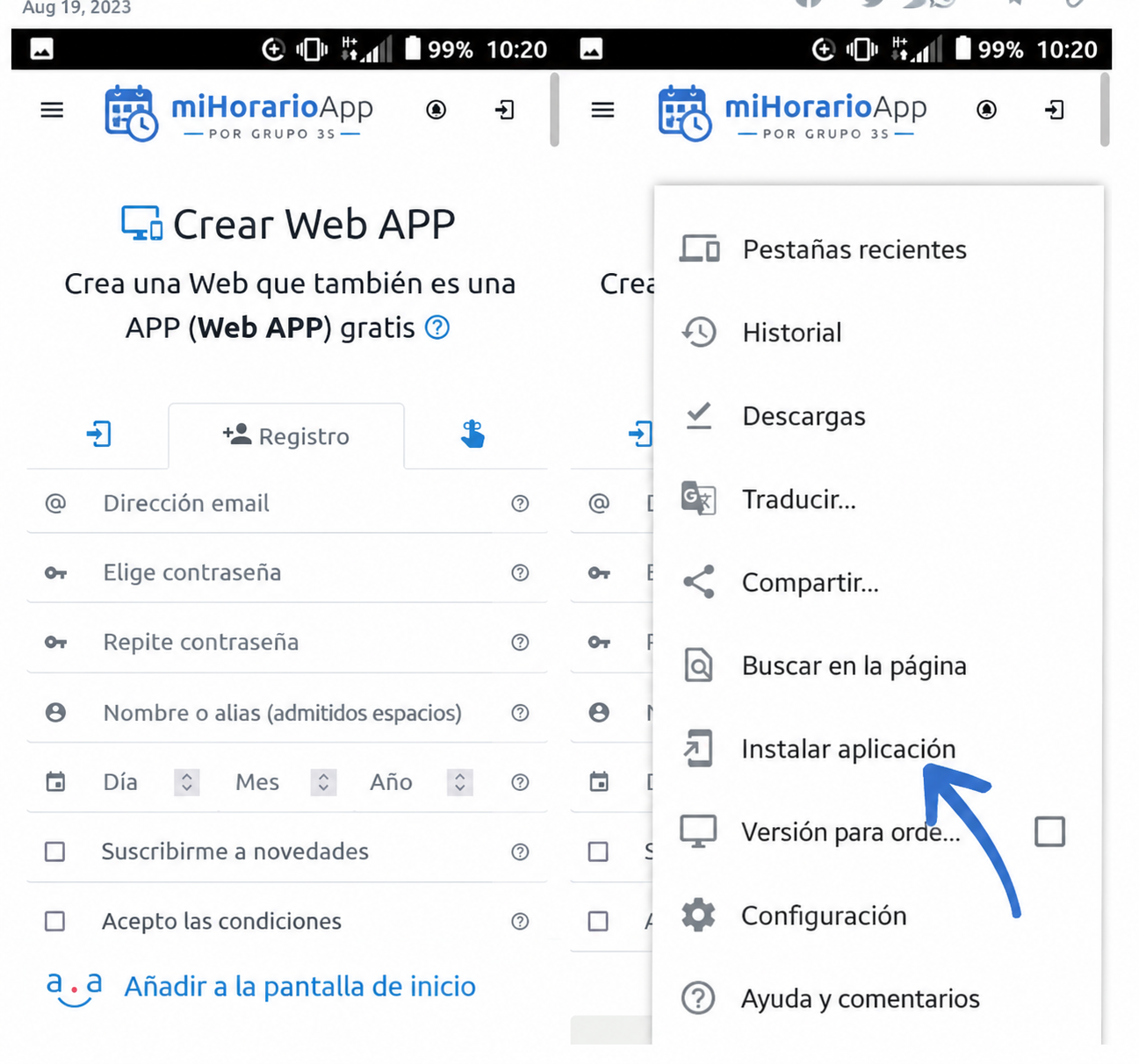
Menú de Chrome → Instalar aplicación
Si abajo sale un aviso que dice Instalar, tócalo y listo.
🔔
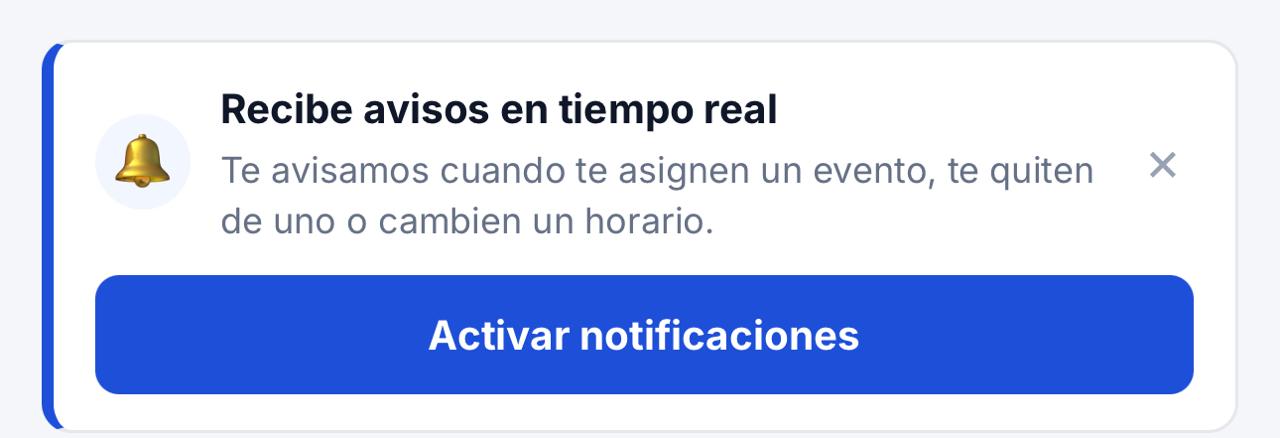
Así se ve el botón
Al abrir la app desde el ícono, busca esta franja arriba y toca Activar notificaciones.
📅
Eventuales: tu disponibilidad
Cada miércoles te llega un aviso para decir qué días de la semana siguiente puedes trabajar, y el viernes otro para reconfirmar. Lo llenas en Mi Horario: busca tu nombre, escribe tus 4 dígitos y marca cada día.
Es sin compromiso: no te confirma ni te reserva ninguna fecha. Sólo trabajas un día si el equipo te contacta y te asigna un horario.
❓
Preguntas comunes
- ¿Tengo que activar las notificaciones?No, pero sin ellas no te enteras al instante de los cambios ni te llega el aviso de disponibilidad.
- ¿Para qué son los últimos 4 dígitos?Para confirmar que eres tú y que los avisos no le lleguen a otra persona.
- Activé los avisos y no llegan.Revisa que el teléfono no esté en No molestar y que la app tenga permiso en Ajustes → Notificaciones. Si sigue igual, avísale a tu supervisor.
- ¿Puedo usarlo en varios teléfonos?Sí. Instálalo y activa los avisos en cada uno.